표를 마크다운으로 변환
엑셀·구글 시트·노션 표나 CSV를 붙여넣으면 GitHub 마크다운 표로 바로 변환합니다.
표 붙여넣기
변환 결과
마크다운
미리보기
엑셀·구글 시트·노션 표나 CSV를 붙여넣으면 GitHub 마크다운 표로 바로 변환합니다.
엑셀·구글 시트·노션에서 표 영역을 복사해 왼쪽 입력칸에 붙여넣으세요. CSV(쉼표) 텍스트도 됩니다.
첫 줄을 헤더로 쓸지, 구분자(자동·탭·쉼표), 정렬(왼쪽·가운데·오른쪽)을 고르면 결과가 즉시 갱신됩니다.
‘복사’를 누르면 GitHub 마크다운 표가 클립보드에 담깁니다. 셀 안의 | 는 자동으로 \| 로 처리됩니다.
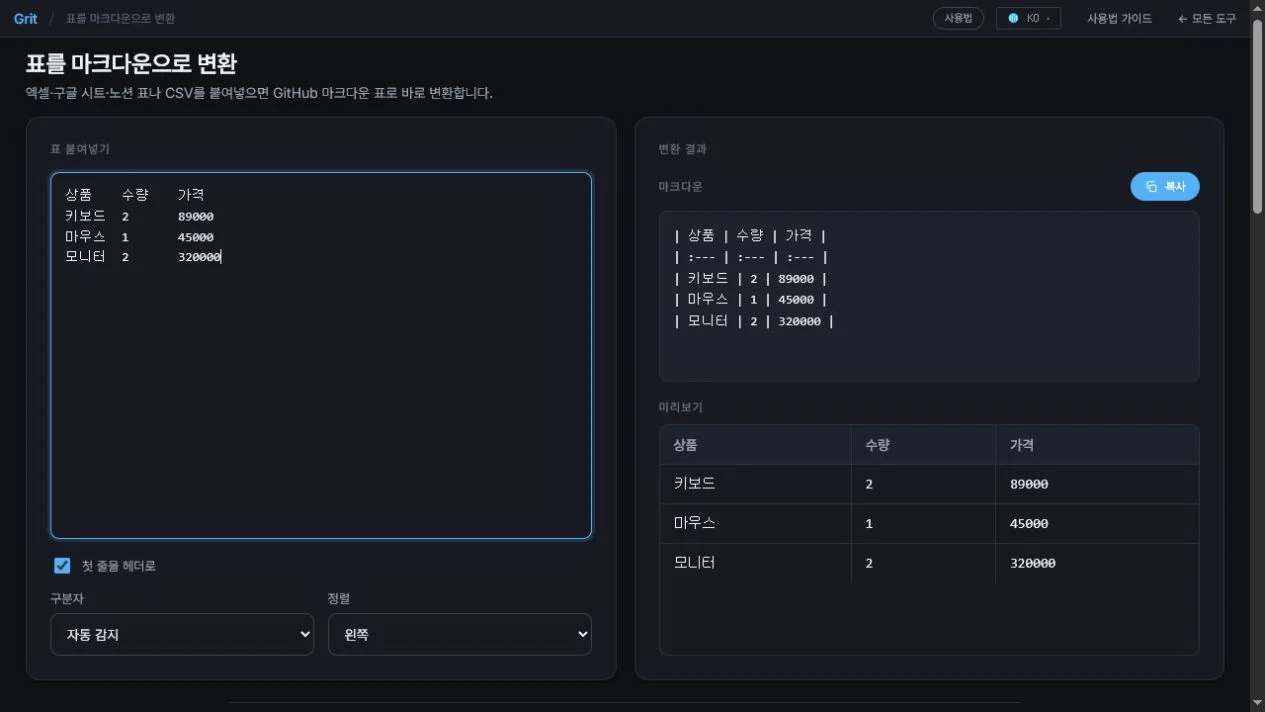
GitHub 이슈, README, 위키, 노션, 옵시디언, 디스코드처럼 마크다운을 쓰는 곳에서는 표를 | 셀 | 셀 | 형식으로 직접 손으로 그려야 합니다. 칸을 하나씩 파이프(|)로 막고 두 번째 줄에 구분선을 넣는 이 작업은 열이 조금만 많아져도 금세 지치고 정렬도 어긋나기 쉽습니다. 이 도구는 엑셀·구글 시트·노션에서 복사한 표나 CSV 텍스트를 왼쪽에 붙여넣기만 하면, 오른쪽에 바로 쓸 수 있는 GitHub 스타일 마크다운 표를 만들어 줍니다.
붙여넣은 표는 브라우저 안에서만 파싱되어 마크다운으로 바뀝니다. 서버로 올라가지 않으므로 사내 데이터가 담긴 표를 다뤄도 외부로 새어 나갈 걱정이 없습니다.
스프레드시트에서 셀 범위를 선택해 복사하면 셀 사이가 탭 문자로 구분된 채 클립보드에 담깁니다. 그래서 엑셀·구글 시트·노션 표를 그대로 붙여넣으면 됩니다. 쉼표로 구분된 CSV 텍스트도 인식합니다.
자동 감지로, 붙여넣은 텍스트에 탭이 있으면 탭을, 없으면 쉼표를 구분자로 씁니다. 값 안에 쉼표가 섞여 결과가 어긋나면 탭이나 쉼표로 직접 고정하세요.:---, :---:, ---:)로 표현되어, 마크다운을 지원하는 곳에서 실제 열 정렬로 나타납니다.행마다 열 개수가 다르면 가장 열이 많은 행에 맞춰 빈 칸이 자동으로 채워지므로 표가 깨지지 않습니다. 셀 안에 파이프 문자 |가 들어 있으면 표 문법과 충돌하는데, 이 도구는 이를 자동으로 \|로 이스케이프해 안전하게 처리합니다. 각 셀의 앞뒤 공백도 정리되어 값이 가지런히 정렬됩니다. 완성된 마크다운은 복사 버튼 한 번으로 클립보드에 담기고, 오른쪽 미리보기로 붙여넣기 전에 결과 모양을 미리 확인할 수 있습니다.
실제로 자주 쓰이는 상황은 이렇습니다. 스프레드시트로 관리하던 기능 명세·API 파라미터 목록을 그대로 개발 문서(README·위키)에 옮길 때, 여러 사람에게 받은 담당자·일정 표를 깃허브 이슈나 위키에 정리해 공유할 때, 데이터 분석 결과의 요약 표를 노션 문서나 블로그 글에 붙일 때처럼, 표를 한 번 만들어 두고 여러 마크다운 문서로 옮겨야 하는 경우입니다. 손으로 파이프를 그리는 대신 붙여넣기와 복사 두 번이면 끝나므로, 표가 크고 자주 바뀔수록 아끼는 시간이 커집니다.
숫자·금액이 담긴 열은 오른쪽 정렬로 두면 자릿수가 맞아 읽기 편하고, 짧은 상태값·기호는 가운데 정렬이 보기 좋습니다. 이 도구는 표 전체에 하나의 정렬을 적용하므로, 열마다 정렬을 다르게 하고 싶다면 변환한 뒤 구분선 줄(| :--- | ---: | 형태)에서 해당 열의 콜론 위치만 손으로 조정하면 됩니다.
마크다운 표 문법 자체가 셀 병합(colspan·rowspan)과 셀 안 줄바꿈을 지원하지 않습니다. 따라서 병합된 셀이 있는 복잡한 표는 병합이 풀린 단순 격자로 변환됩니다. 셀 안에서 줄을 바꾸고 싶다면 변환 후 해당 위치에 <br>를 직접 넣어야 합니다. 이미지·수식·서식(굵게·색)은 표 셀 텍스트로만 옮겨집니다.
엑셀에서 복사한 표가 한 줄로 붙어요.
붙여넣기가 서식 없이 텍스트로만 되었을 수 있습니다. 스프레드시트에서 셀 범위를 드래그해 복사한 뒤 입력칸에 붙여넣으면 탭 구분으로 들어옵니다. 그래도 안 되면 구분자를 탭으로 직접 지정해 보세요.
헤더 없이 표만 만들 수 있나요?
‘첫 줄을 헤더로’ 체크를 끄면 됩니다. 다만 마크다운 표 문법상 머리글 행은 비어 있더라도 존재해야 하므로, 헤더를 끄면 빈 헤더 줄이 자동으로 생성됩니다.
변환한 데이터가 서버에 저장되나요?
아니요. 파싱과 변환은 모두 브라우저 안 자바스크립트로 처리되며, 붙여넣은 내용은 어디에도 전송·저장되지 않습니다.
셀 안에 파이프(|)가 있으면 표가 깨지지 않나요?
깨지지 않습니다. 셀 안의 |는 자동으로 \|로 바뀌어 마크다운 표 문법과 충돌하지 않도록 처리됩니다.