100%
| 클릭→←↑↓→ 1px 조정→Enter 확정 · Space+드래그 이동
x- y-
‘이미지 열기’ 버튼으로 고르거나 파일을 끌어다 놓으세요. 폴더 안에서 Ctrl+A로 여러 장을 한 번에 불러올 수 있어요.
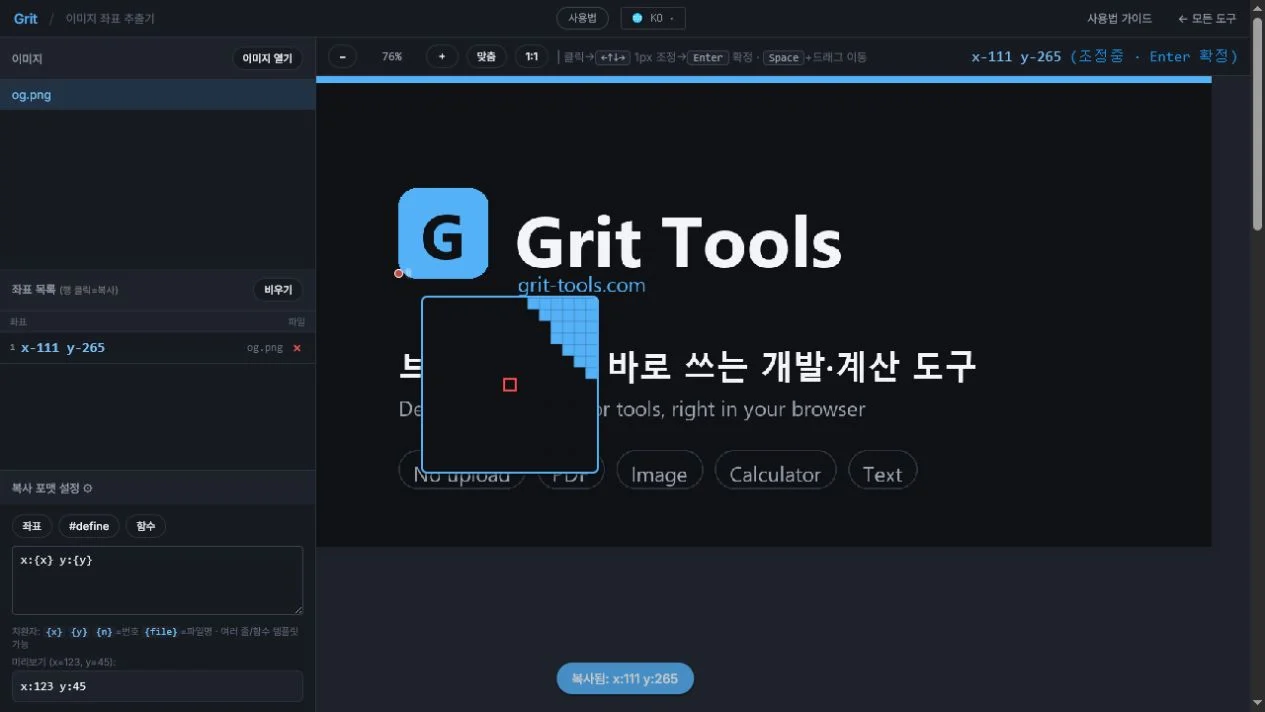
이미지 위를 클릭하면 그 지점이 잡힙니다. 따라다니는 돋보기가 픽셀 단위로 확대해 정확한 위치를 보여줘요.
←↑↓→로 1px씩 옮기고 Enter로 확정. 확정한 좌표는 목록에 쌓입니다.
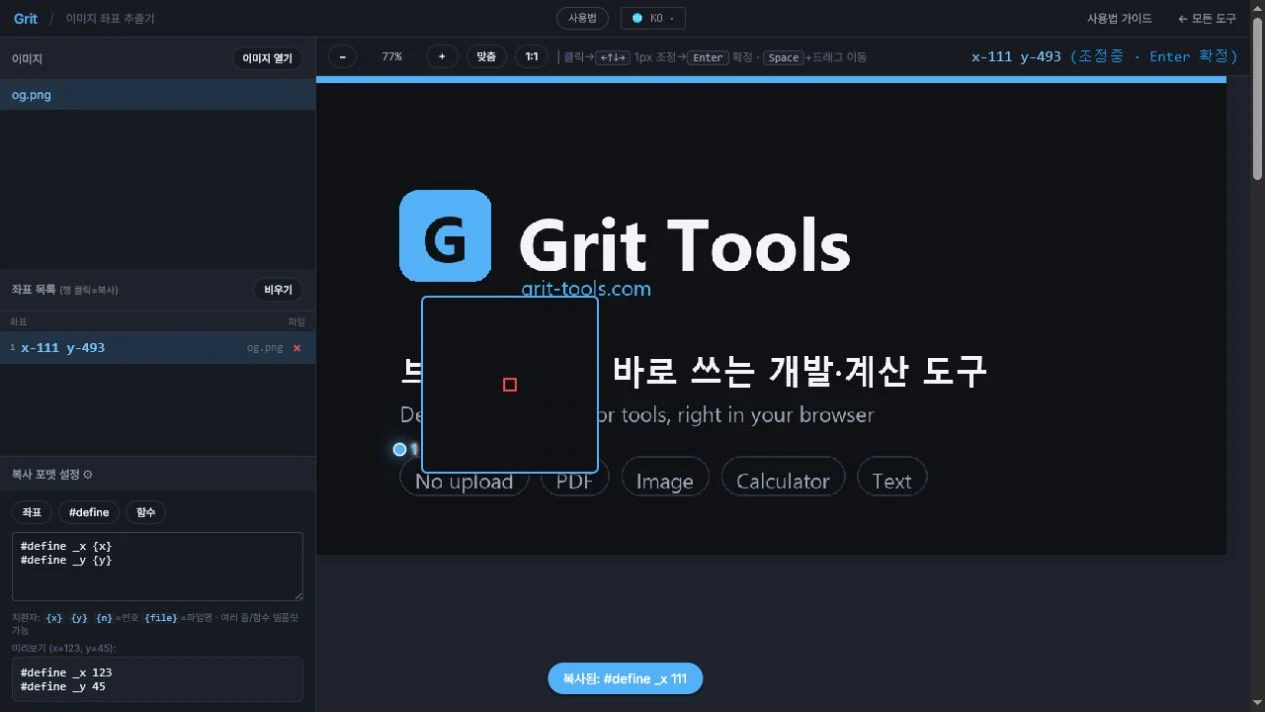
좌표 행을 클릭하면 설정한 포맷(좌표·#define·함수)대로 클립보드에 자동 복사됩니다. 포맷은 왼쪽 ‘복사 포맷 설정’에서 바꿔요.
 1
2
3
1
2
3
 123
123{x}와 {y}가 들어간 두 줄 템플릿과 미리보기를 확인합니다.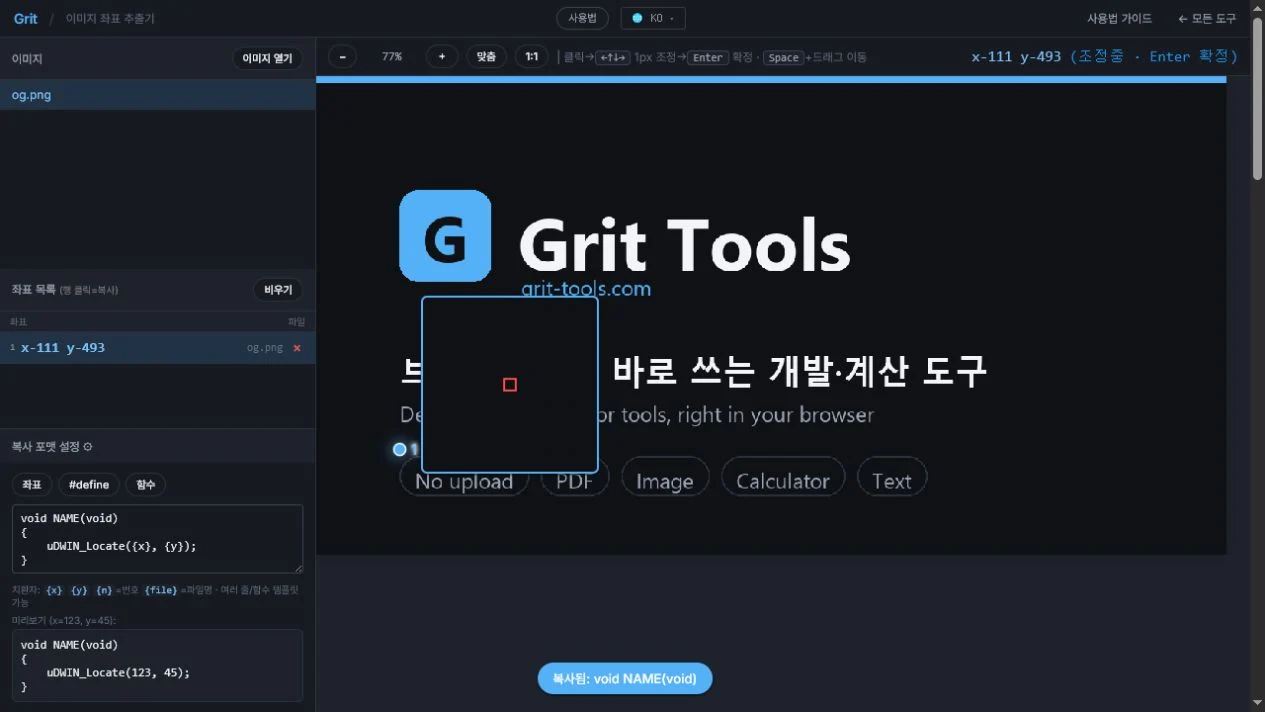 123
123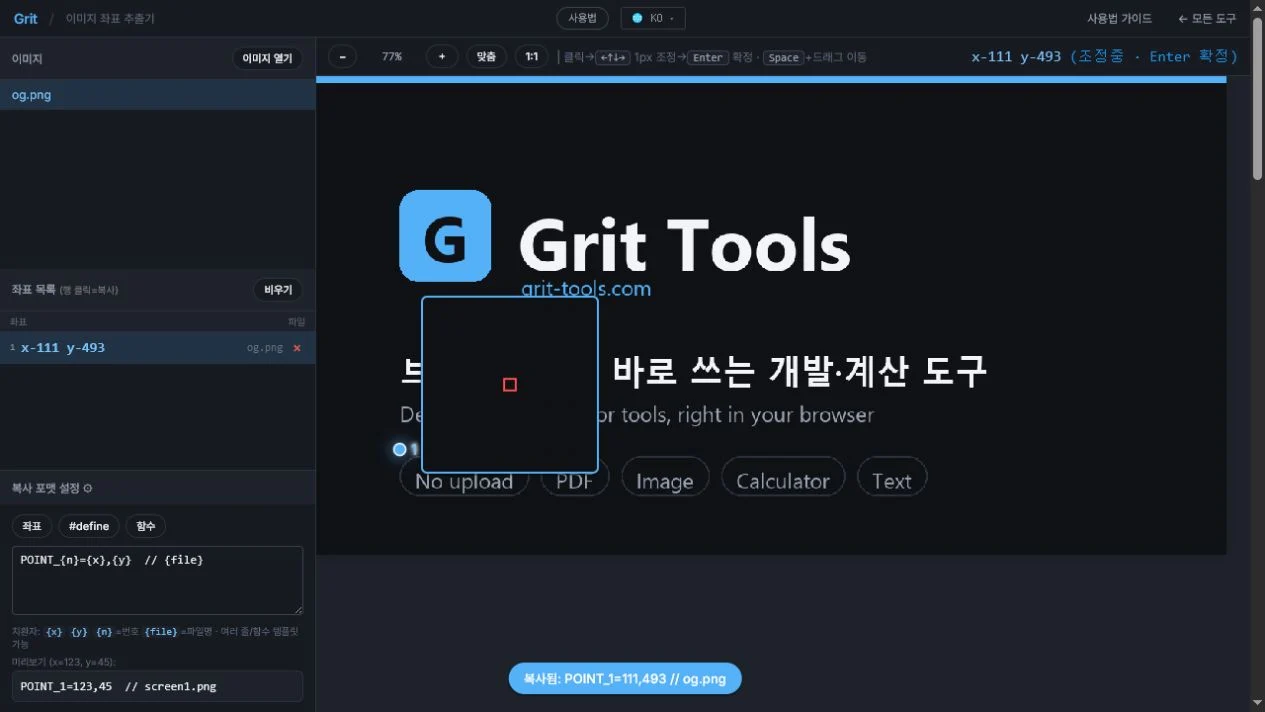 123
123{n}, {x}, {y}, {file}을 조합해 원하는 포맷을 작성합니다.화면 캡처나 UI 목업 위의 특정 지점이 픽셀 단위로 어디에 있는지를 알아야 할 때가 있습니다. 버튼의 중심, 아이콘의 모서리, 텍스트가 시작하는 위치처럼 “여기가 x 몇, y 몇인가”를 눈대중이 아니라 정확한 좌표로 얻어야 하는 상황이죠. 이 도구는 이미지를 불러와 원하는 지점을 클릭하면 그 자리의 x, y 좌표를 바로 뽑아 주고, 방향키로 1픽셀씩 다듬어 정밀하게 맞출 수 있게 해 줍니다.
불러온 이미지는 브라우저 안에서만 열리고 어떤 서버로도 업로드되지 않습니다. 회사 내부 화면이나 공개되지 않은 디자인 시안을 다뤄도 파일이 밖으로 나가지 않으므로 안심하고 쓸 수 있습니다.
Ctrl+A로 여러 장을 한 번에 불러오면 왼쪽 목록에서 위·아래 방향키로 넘겨 가며 작업할 수 있습니다.←↑↓→로 1px씩 옮기고 Enter로 확정합니다. 확정한 좌표는 왼쪽 목록에 번호와 함께 차곡차곡 쌓입니다.Ctrl+휠 또는 상단 줌 버튼으로 확대·축소하고, Space를 누른 채 드래그하면 큰 이미지도 자유롭게 이동하며 볼 수 있습니다.이 도구의 강점은 좌표를 단순 숫자가 아니라 바로 쓸 수 있는 형태로 복사한다는 점입니다. 좌표 목록의 행을 클릭하면 설정한 포맷대로 클립보드에 자동으로 들어갑니다. 기본 제공 프리셋은 x:123 y:45 같은 좌표형, #define 매크로형, 그리고 함수 호출형이며, 치환자 {x} {y} {n}(번호) {file}(파일명)을 조합해 여러 줄 템플릿도 직접 만들 수 있습니다. HMI·임베디드 UI에서 위젯 좌표를 소스에 박아 넣는 작업, 게임·자동화 스크립트의 클릭 위치 지정, 웹 개발에서 요소 위치 확인 등에 그대로 활용됩니다.
PNG·JPG·BMP·GIF·WebP 등 브라우저가 여는 일반 이미지 포맷을 불러올 수 있습니다. 좌표는 언제나 이미지 원본 픽셀 기준이라, 화면에서 확대·축소해 보고 있어도 실제 파일 해상도 상의 정확한 위치가 나옵니다. 다만 이 도구는 좌표를 추출·복사하는 데 특화되어 있어 이미지 자체를 수정하거나 저장하지는 않습니다. 색 값이 필요하면 색상 추출기를, 크기 변경이 필요하면 이미지 리사이즈를 함께 쓰면 됩니다.
좌표의 원점(0,0)은 어디인가요?
이미지의 왼쪽 위 모서리가 (0, 0)이며, x는 오른쪽으로, y는 아래로 커집니다. 대부분의 화면·UI 좌표계와 같은 방식입니다.
이미지가 서버로 올라가나요?
아니요. 파일은 브라우저 안에서만 열리고 네트워크로 전송되지 않습니다. 보안이 중요한 화면 캡처도 안전하게 다룰 수 있습니다.
여러 장을 한 번에 작업할 수 있나요?
네. 여러 이미지를 불러오면 왼쪽 목록에서 방향키로 넘겨 가며 각각 좌표를 찍을 수 있고, 각 좌표에는 어느 파일에서 나왔는지가 함께 기록됩니다.
한 번 정한 복사 포맷은 유지되나요?
네. 설정한 템플릿은 브라우저에 저장되어 다음에 다시 열어도 그대로 남아 있습니다.