/PDF 합치기사용법 가이드← 모든 도구

PDF 합치기

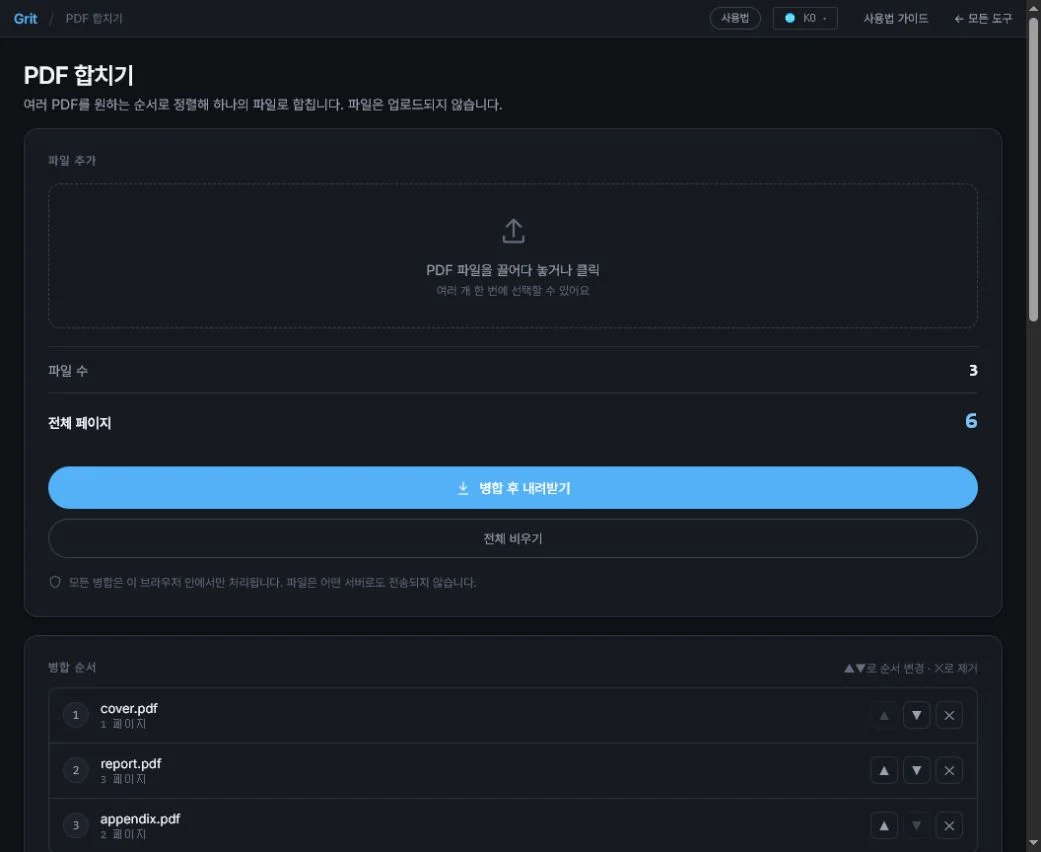
여러 PDF를 원하는 순서로 정렬해 하나의 파일로 합칩니다. 파일은 업로드되지 않습니다.

파일 추가

PDF 파일을 끌어다 놓거나 클릭
여러 개 한 번에 선택할 수 있어요
파일 수0
전체 페이지0

모든 병합은 이 브라우저 안에서만 처리됩니다. 파일은 어떤 서버로도 전송되지 않습니다.

병합 순서

▲▼로 순서 변경 · ✕로 제거
아직 추가된 PDF가 없습니다.
왼쪽에서 파일을 추가하세요.

여러 PDF를 하나로 합치는 PDF 합치기

여러 개로 흩어진 PDF 파일을 원하는 순서대로 정렬해 하나의 PDF로 합쳐 주는 도구입니다. 파일을 끌어다 놓거나 클릭해서 추가하면 각 파일의 페이지 수를 자동으로 읽어 목록에 표시하고, 목록의 위·아래 화살표로 순서를 바꾼 뒤 ‘병합 후 내려받기’를 누르면 merged.pdf 한 파일로 저장됩니다. 계약서 본문과 별첨을 한 부로 묶거나, 여러 번에 걸쳐 스캔한 문서를 한 파일로 정리하거나, 견적서·명세서·증빙을 한꺼번에 제출용으로 모을 때처럼 “따로 온 PDF를 한 덩어리로 만들어야 하는” 상황을 빠르게 해결합니다.

파일은 서버로 올라가지 않습니다

이 도구는 병합 과정 전체를 여러분의 브라우저 안에서만 처리합니다. 화면에서 pdf-lib 라이브러리를 불러와 자바스크립트로 직접 페이지를 복사·결합하기 때문에, 선택한 PDF가 어떤 서버로도 업로드되지 않습니다. 계약서·인사 서류·의료 기록·재무 자료처럼 밖으로 새어 나가면 곤란한 문서도 안심하고 합칠 수 있습니다. 파일은 네트워크를 거치지 않고 메모리에서 처리된 뒤 완성된 결과만 다운로드되므로, 인터넷 연결이 끊긴 상태에서도(라이브러리를 한 번 불러온 뒤라면) 동작합니다.

이렇게 쓰면 편합니다

페이지 수나 파일 개수에 인위적인 제한은 두지 않았지만, 모든 처리가 브라우저 메모리에서 이뤄지므로 수백 페이지짜리 대용량 파일을 아주 많이 한꺼번에 합치면 기기 사양에 따라 느려질 수 있습니다. 그럴 때는 몇 개씩 나눠 합친 뒤 마지막에 다시 한 번 합치면 안정적입니다.

자주 묻는 질문

암호가 걸린 PDF도 합쳐지나요?

열람 제한이 걸린 일부 파일은 “열 수 없는 파일”로 표시되어 병합에서 제외됩니다. 먼저 암호를 해제한 PDF로 다시 시도해 주세요. 손상된 파일도 같은 방식으로 자동으로 건너뜁니다.

합친 뒤 페이지 순서를 다시 바꿀 수 있나요?

네. 다운로드 전이라면 목록의 화살표로 순서를 얼마든지 바꿔 다시 병합할 수 있습니다. 특정 페이지만 빼고 싶다면 PDF 나누기로 필요한 부분만 추출한 뒤 합치는 방법을 추천합니다.

글꼴이나 서식이 깨지지 않나요?

원본 페이지를 그대로 복사해 이어 붙이므로 글꼴·이미지·서식이 그대로 유지됩니다. 재압축이나 변환을 하지 않아 화질 손상도 없습니다.

완성된 파일 이름을 바꿀 수 있나요?

결과 파일은 merged.pdf로 저장됩니다. 저장 후 파일 이름을 원하는 대로 바꿔 사용하시면 됩니다.