페이지
PDF 파일을 불러오면 페이지 미리보기가 여기에 표시됩니다.
PDF 파일을 왼쪽 영역에 끌어다 놓거나 클릭해서 선택하세요. 페이지 미리보기가 바로 나타납니다.
출력 형식(PNG/JPEG), 해상도(1x~300 DPI), JPEG 품질을 고릅니다. 해상도가 높을수록 이미지가 선명하지만 용량이 커집니다.
페이지마다 ‘이미지 저장’ 버튼으로 한 장씩, 또는 ‘모든 페이지 저장’으로 전체를 내려받습니다. 파일명은 원본이름_p01.png 형식입니다.
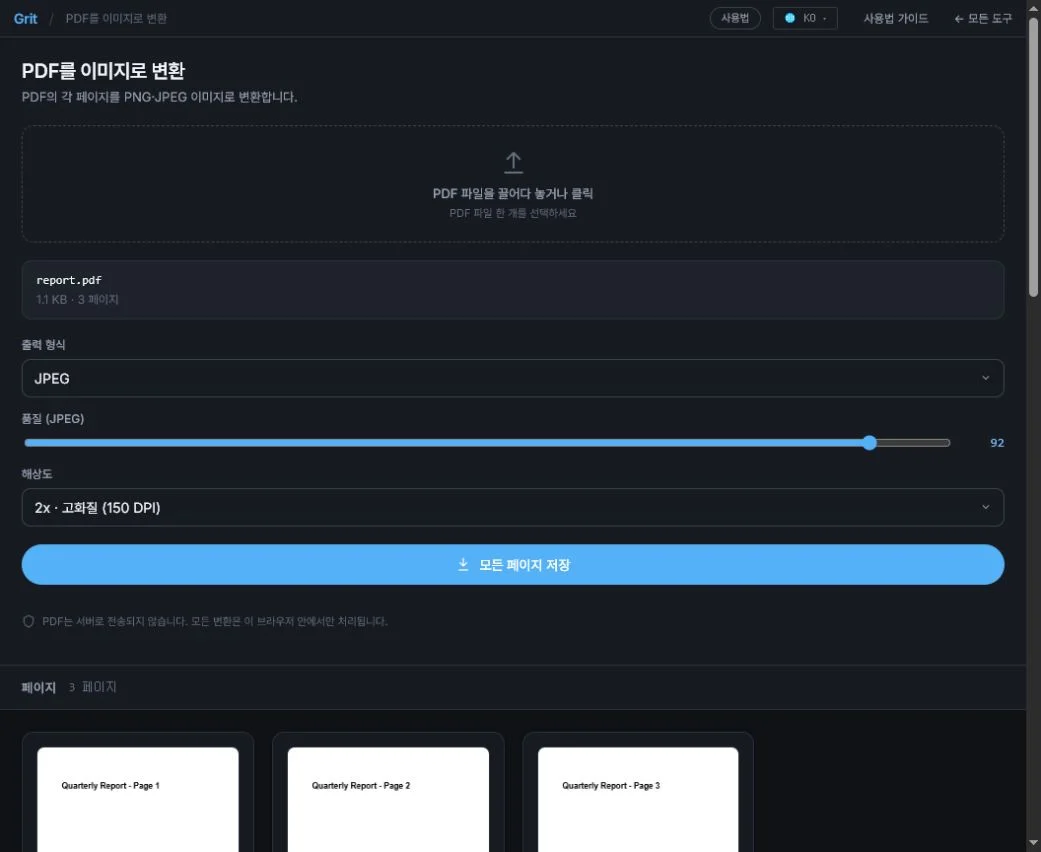
PDF 파일을 열면 모든 페이지를 이미지(PNG·JPEG)로 렌더링해 미리보기로 보여 주고, 페이지마다 ‘이미지 저장’으로 한 장씩, 또는 ‘모든 페이지 저장’으로 전체를 한꺼번에 내려받게 해 줍니다. PDF 한 쪽을 블로그·발표 슬라이드에 그림으로 넣거나, 텍스트 선택이 안 되는 이미지 형태로 공유하거나, 계약서 한 장을 캡처 대신 깔끔하게 이미지로 뽑을 때처럼 “PDF를 그림 파일로 바꿔야 하는” 순간에 씁니다.
PNG, 사진이 많고 용량을 줄이고 싶으면 JPEG를 고릅니다.저장되는 파일 이름은 원본이름_p01.png처럼 원본 이름과 페이지 번호가 붙는 형태라, 여러 장을 받아도 순서가 뒤섞이지 않습니다.
변환은 전부 브라우저 안에서만 처리됩니다. pdf.js가 각 페이지를 화면의 캔버스(canvas)에 그린 뒤 그 결과를 이미지로 뽑아내는 방식이라, 선택한 PDF가 어떤 서버로도 업로드되지 않습니다. 민감한 문서를 이미지로 바꿀 때도 파일이 외부로 새어 나갈 걱정이 없습니다. 페이지가 많은 문서는 미리보기를 만드는 데 시간이 걸릴 수 있고, 특히 300 DPI 같은 높은 해상도에서는 기기 성능에 따라 처리 속도가 달라집니다.
PNG와 JPEG 중 무엇을 골라야 하나요?
글자·표·도형이 많은 문서 페이지는 경계가 또렷한 PNG가 유리하고, 사진·그라데이션이 많은 페이지는 용량이 작은 JPEG가 실용적입니다. 인쇄물이나 배경 투명이 필요하면 PNG를 권합니다.
특정 페이지만 이미지로 받을 수 있나요?
네. 미리보기의 각 페이지 카드에 있는 ‘이미지 저장’ 버튼을 누르면 그 페이지만 개별로 저장됩니다. 전체가 필요하면 ‘모든 페이지 저장’을 쓰세요.
이미지가 흐릿하게 나와요.
해상도를 3x나 300 DPI로 올려 다시 저장해 보세요. 화면 캡처와 달리 원본 벡터를 다시 그려 내므로, 해상도만 높이면 확대해도 깨지지 않는 선명한 이미지를 얻을 수 있습니다.
반대로 이미지를 PDF로 만들 수 있나요?
이 도구는 PDF → 이미지 방향만 지원합니다. 여러 PDF를 하나로 묶으려면 PDF 합치기, 특정 페이지만 떼어 내려면 PDF 나누기를 함께 활용하세요.