파일 이름 일괄 변경
규칙으로 이름을 한 번에 바꾸고, 새 이름으로 다시 저장하거나 이름변경 스크립트를 내보냅니다. 파일은 업로드되지 않습니다.
파일 / 이름 입력
이름 바꿔 다운로드가 가능합니다.
변경 규칙 (위에서 아래 순서로 적용)
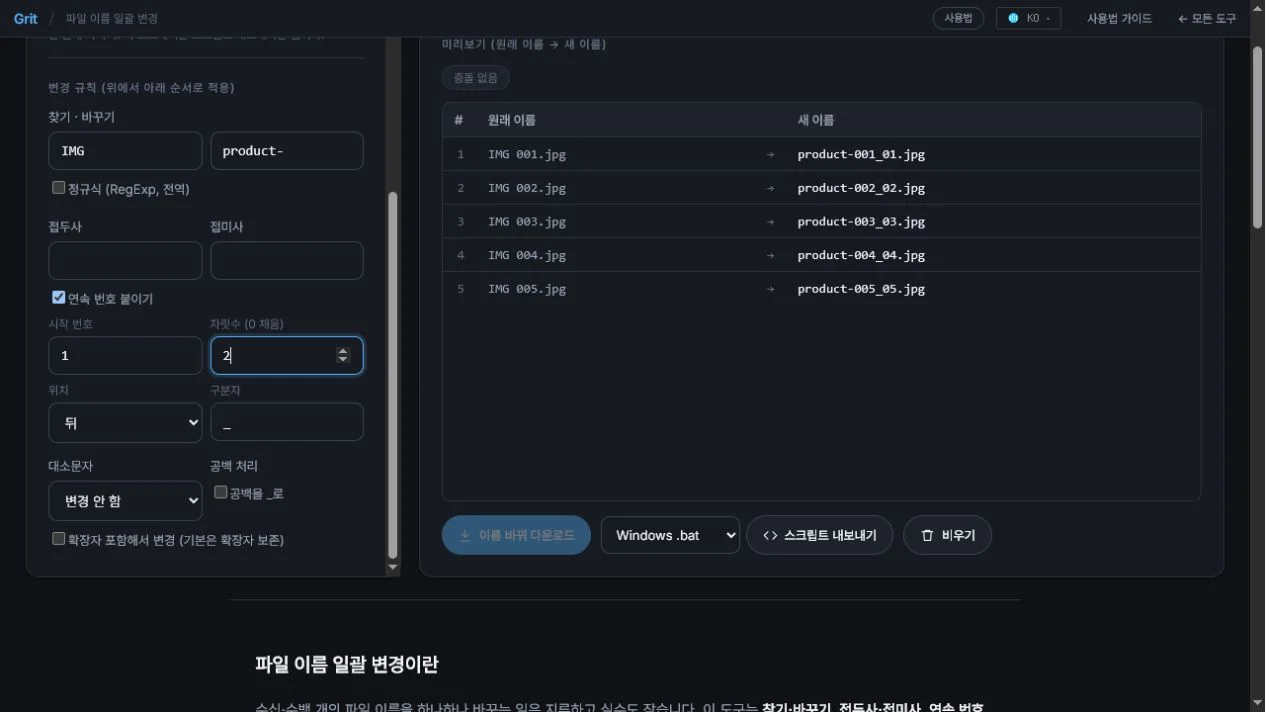
미리보기 (원래 이름 → 새 이름)
| # | 원래 이름 | 새 이름 |
|---|
규칙으로 이름을 한 번에 바꾸고, 새 이름으로 다시 저장하거나 이름변경 스크립트를 내보냅니다. 파일은 업로드되지 않습니다.
| # | 원래 이름 | 새 이름 |
|---|
파일을 끌어다 놓아 추가하거나, ‘이름만 직접 입력’ 탭에서 한 줄에 하나씩 이름을 붙여넣으세요. 파일은 브라우저 안에서만 처리되고 어디로도 업로드되지 않습니다.
찾기·바꾸기, 접두사·접미사, 연속 번호, 대소문자, 공백 처리를 위에서 아래 순서로 적용합니다. 오른쪽에서 원래 이름 → 새 이름을 바로 확인하고, 중복되는 이름은 경고색으로 표시됩니다.
브라우저는 디스크의 파일을 직접 이름 바꿀 수 없습니다. 그래서 두 가지 방법이 있습니다. (1) 실제 파일을 불러왔다면 이름 바꿔 다운로드로 새 이름의 파일을 받습니다. (2) 스크립트 내보내기로 .bat·.ps1·.sh를 받아 폴더에서 실행하면 제자리에서 이름이 바뀝니다.
수십·수백 개의 파일 이름을 하나하나 바꾸는 일은 지루하고 실수도 잦습니다. 이 도구는 찾기·바꾸기, 접두사·접미사, 연속 번호, 대소문자, 공백 처리 같은 규칙을 정하면 여러 파일 이름을 한 번에 바꿔 줍니다. 규칙은 위에서 아래 순서대로 적용되고, 오른쪽 표에서 원래 이름 → 새 이름을 실시간으로 미리 보면서 결과를 확인할 수 있습니다. 마음에 들지 않으면 규칙만 고치면 되니, 실제 파일을 건드리기 전에 안전하게 결과를 검토할 수 있습니다.
불러온 파일은 서버로 전송되지 않습니다. 이름 계산과 미리보기, 새 이름으로 다시 저장하는 과정까지 전부 브라우저 안에서만 처리됩니다. ‘이름만 직접 입력’ 탭을 쓰면 파일 없이 이름 목록만 붙여넣어 규칙을 시험해 볼 수도 있습니다. 사내 문서나 개인 사진처럼 밖으로 나가면 곤란한 파일도 걱정 없이 정리할 수 있습니다.
\d+ 같은 패턴으로 전역 치환도 됩니다.2026_, _final).001, 002… 형태의 일련번호를 붙입니다._로 치환합니다.기본적으로 확장자는 보존되어 .jpg·.pdf 같은 부분은 규칙의 영향을 받지 않습니다. 확장자까지 바꾸려면 ‘확장자 포함해서 변경’을 켜세요. 규칙을 적용한 뒤 서로 같은 이름이 생기면 해당 행이 경고색으로 표시되고 상단에 충돌 개수가 뜨므로, 저장 전에 번호나 접미사로 구분해 주면 됩니다.
브라우저는 보안상 디스크에 있는 파일을 직접 이름 바꿀 수 없습니다. 그래서 두 가지 경로를 제공합니다.
.bat, PowerShell .ps1, 셸 .sh 중 하나를 받아 파일이 있는 폴더에서 실행하면 제자리에서 이름이 바뀝니다. 파일이 많아 다운로드가 번거로울 때, 원본을 그 자리에서 정리하고 싶을 때 편리합니다.IMG_4821.JPG처럼 제각각인 카메라 파일명을 여행_001.jpg 식으로 통일할 때. 연속 번호를 붙이면 촬영 순서대로 깔끔하게 정렬됩니다._로 바꾸고 소문자로 통일해 URL이나 빌드 과정에서 링크가 깨지지 않게 할 때.v1을 v2로, 잘못 들어간 오탈자를 찾기·바꾸기로 한꺼번에 고칠 때.이 도구는 파일 이름만 다룹니다. 파일 안의 내용이나 폴더 구조, 하위 폴더까지 재귀적으로 바꾸지는 않습니다. 또한 브라우저는 원본 파일을 제자리에서 직접 바꿀 수 없으므로, 실제 폴더의 파일을 그대로 바꾸려면 내보낸 스크립트를 실행하는 방식을 써야 합니다. 스크립트를 실행하기 전에는 미리보기로 충돌이 없는지 확인하고, 중요한 파일이라면 백업을 먼저 떠 두는 편이 안전합니다. 연속 번호는 목록에 나열된 순서대로 매겨지므로, 원하는 순서가 있다면 파일을 그 순서로 추가하세요.
원본 파일이 바뀌거나 사라지나요?
‘이름 바꿔 다운로드’는 원본을 그대로 두고 새 이름의 사본을 내려받습니다. ‘스크립트 내보내기’로 받은 파일을 실행하면 그때는 실제로 제자리에서 이름이 바뀌므로, 실행 전에 미리보기로 결과를 꼭 확인하세요.
‘이름만 직접 입력’ 모드에서는 다운로드가 안 되나요?
네. 실제 파일 데이터가 없으므로 이 모드에서는 스크립트 내보내기만 지원합니다. 파일을 다시 이름 지어 저장하려면 ‘파일 추가’ 탭으로 실제 파일을 불러오세요.
정규식은 어떻게 쓰나요?
‘정규식’ 체크박스를 켜면 찾기 칸에 정규식 패턴을 쓸 수 있습니다. 예를 들어 \s+로 여러 공백을 한 번에 잡거나, [0-9]{4}로 네 자리 숫자를 찾아 바꿀 수 있습니다. 잘못된 패턴은 무시되어 이름이 그대로 유지됩니다.
이름이 서로 겹치면 어떻게 되나요?
같은 이름이 두 개 이상 생기면 경고색으로 표시됩니다. 그대로 저장하면 파일이 덮어써지거나 스크립트가 실패할 수 있으니, 연속 번호나 접미사를 더해 이름을 겹치지 않게 만든 뒤 진행하세요.