엑셀 시트별 나누기
엑셀 워크북을 시트별로 분리해 각각 개별 파일로 저장합니다.
파일 불러오기
엑셀 파일을 끌어다 놓거나 파일 선택
.xlsx · .xls · .csv
파일은 서버로 전송되지 않습니다. 모든 처리는 브라우저 안에서만 이뤄집니다.
시트 목록
엑셀 파일을 불러오면
시트 목록이 여기에 표시됩니다.
시트 목록이 여기에 표시됩니다.
엑셀 워크북을 시트별로 분리해 각각 개별 파일로 저장합니다.
파일은 서버로 전송되지 않습니다. 모든 처리는 브라우저 안에서만 이뤄집니다.
엑셀(.xlsx·.xls·.csv) 파일을 끌어다 놓거나 ‘파일 선택’으로 엽니다. 시트 이름과 행 수가 목록에 나타납니다.
저장할 시트를 체크하고 출력 형식(분리된 XLSX 또는 CSV)을 고르세요. 기본은 모든 시트가 선택됩니다.
시트마다 ‘저장’을 누르거나 ‘선택 시트 전체 다운로드’로 한 번에 받습니다. 파일 이름은 원본명__시트명 형식입니다.
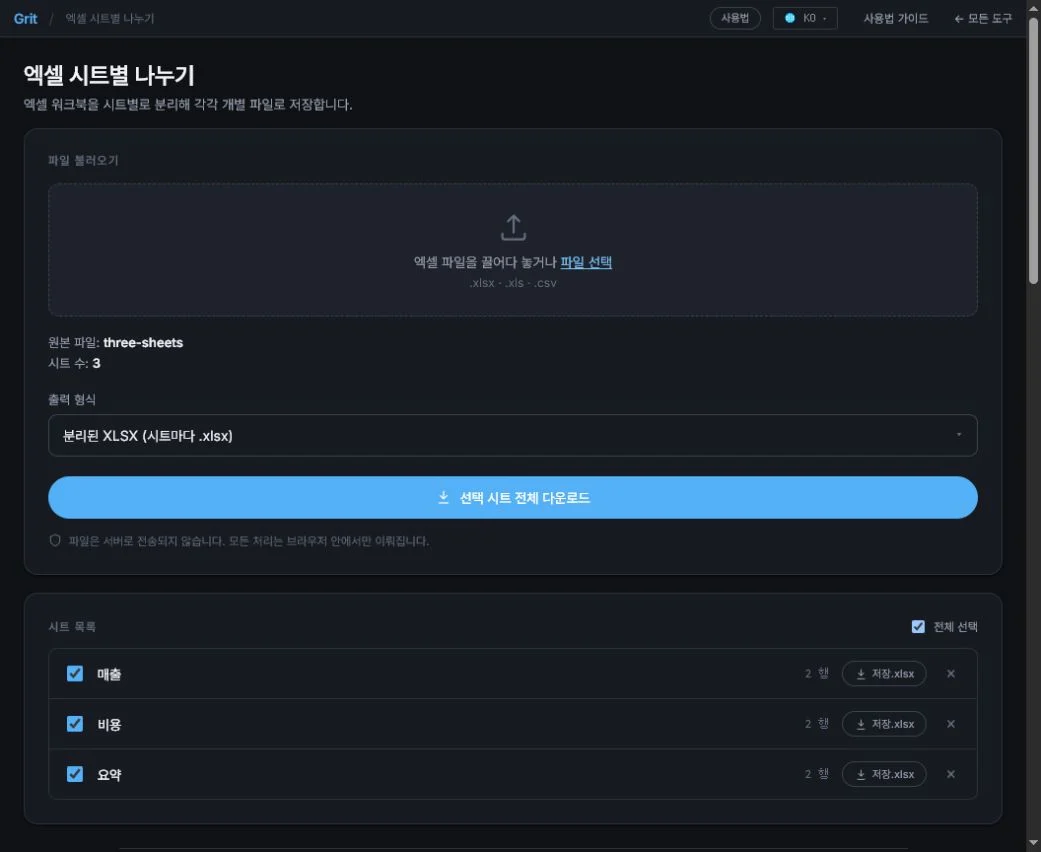
하나의 엑셀 워크북 안에 여러 개의 시트(탭)가 들어 있을 때, 이 도구는 각 시트를 독립된 파일로 분리해 줍니다. 예를 들어 “1월·2월·3월” 시트가 든 매출 장부, “영업팀·개발팀·디자인팀” 시트가 든 인사 자료처럼 한 파일에 뭉쳐 있는 데이터를 시트 단위로 쪼개 각각 별도 .xlsx 또는 .csv로 저장합니다. 시트를 일일이 복사해 새 통합 문서에 붙여넣고 이름 붙여 저장하는 반복 작업을, 파일 하나 올려 클릭 몇 번으로 끝냅니다. 시트가 수십 개인 큰 통합 문서라도 목록에서 필요한 것만 골라 한 번에 내려받을 수 있어, 손으로 나누다 빠뜨리거나 잘못 저장하는 실수를 줄여 줍니다.
업로드한 엑셀 파일은 어디로도 전송되지 않습니다. 파일 읽기, 시트 분리, 새 파일 만들기까지 모든 처리가 브라우저 안에서만 이뤄지고, 결과 파일은 브라우저의 다운로드로 바로 저장됩니다. 매출·급여·고객 명단처럼 밖으로 새면 안 되는 사내 문서라도 안심하고 다룰 수 있습니다. 인터넷에 파일을 올리는 온라인 변환 사이트와 달리, 데이터가 내 컴퓨터를 벗어나지 않기 때문에 보안 규정이 엄격한 회사에서도 부담이 적습니다. 표 계산 엔진(라이브러리)이 처음 한 번 로드된 뒤에는 네트워크를 끊은 상태에서도 시트 분리와 저장이 그대로 동작합니다.
.xlsx, .xls, .csv를 드롭존에 끌어다 놓거나 클릭해 선택합니다. 불러오면 원본 파일명과 시트 수, 그리고 각 시트의 이름·행 수가 목록에 나타납니다.분리된 XLSX, 다른 프로그램에 붙여넣거나 순수 데이터만 필요하면 CSV를 고릅니다.원본명__시트명 형식이라 어느 파일에서 나온 어떤 시트인지 바로 알 수 있습니다.출력 형식은 쓰임새에 맞춰 고르면 됩니다. 분리된 XLSX는 셀 서식과 값이 최대한 보존되므로 그대로 편집하거나 다시 배포할 자료에 적합합니다. 반면 CSV는 서식·수식 없이 화면에 보이는 값만 쉼표로 구분해 남기므로 파일이 가볍고, 데이터 분석 도구나 데이터베이스 적재, 다른 프로그램으로의 붙여넣기에 잘 맞습니다. 표 안에 색·병합·수식이 많다면 XLSX를, 순수 데이터 이동이 목적이라면 CSV를 권합니다.
시트 안의 수식과 서식도 그대로 유지되나요?
XLSX로 저장하면 셀 스타일과 값을 최대한 보존합니다. 다만 다른 시트를 참조하는 수식은 분리 후 참조 대상이 사라지므로 값이 깨질 수 있습니다. CSV로 저장하면 서식·수식 없이 표시된 값만 남습니다.
전체 다운로드를 눌렀는데 일부만 저장돼요.
브라우저가 짧은 시간에 여러 파일이 한꺼번에 내려받아지는 것을 막는 경우가 있습니다. 이 도구는 약간의 간격을 두고 순차 저장하지만, 브라우저가 ‘여러 파일 다운로드 허용’을 물으면 허용해 주세요.
시트 이름에 특수문자가 있으면 어떻게 되나요?
파일명에 쓸 수 없는 문자(\ / : * ? " < > |)는 자동으로 _로 바꿔 안전한 파일 이름을 만듭니다. XLSX 시트 이름 31자 제한도 자동으로 맞춥니다.
.csv 파일도 불러올 수 있나요?
네. CSV는 시트가 하나뿐인 파일로 읽혀, 형식을 XLSX로 바꿔 저장하는 용도로도 쓸 수 있습니다.